Tο ιστολόγιο ενός "Κύριου των Υπολογιστών" και της Πληροφορικής ;-)
Προτάσεις διδασκαλίας, σχέδια μαθημάτων, φύλλα εργασίας, εκπαιδευτικό υλικό, κείμενα γνώμης και πολλά ακόμη...

το ιστολόγιο ενός "κύριου των υπολογιστών" και της πληροφορικής ;-)

Άδεια χρήσης περιεχομένου

Creative Commons Licence
Το περιεχόμενο του ιστολογίου παρέχεται με άδεια χρήσης Creative Commons Attribution-ShareAlike 4.0 International License ...

Εμφάνιση αναρτήσεων με ετικέτα Ψηφιακός Γραμματισμός. Εμφάνιση όλων των αναρτήσεων

Πέμπτη 7 Μαΐου 2026

Το βιογραφικό μας (CV - Curiculum Vitae)


 Ας κουβεντιάσουμε για το βιογραφικό μας...


Για να συντάξετε το βιογραφικό σας μπορείτε να αξιοποιήσετε ένα από τα παρακάτω πρότυπα του ιστότοπου Zety.com

  • Παράδειγμα βιογραφικού εφήβου διαθέσιμο ΕΔΩ
  • Παράδειγμα βιογραφικού μαθητή/τριας λυκείου / γυμνασίου ΕΔΩ
  • Άλλα παραδείγματα βιογραφικών ΕΔΩ

Εναλλακτικά μπορείτε να δημιουργήσετε το βιογραφικό σας αξιοποιώντας την πλατφόρμα Europass . Πρόκειται για ένα σύνολο δωρεάν διαδικτυακών εργαλείων για τη διαχείρηση των δεξιοτήτων των πολιτών της Ευρωπαϊκής Ένωσης.

Ακολουθεί ένα σχετικό βίντεο για τη δημιουργία βιογραφικού με Europass


Τρίτη 18 Ιουνίου 2024

Τι κάνει ένας ελέφαντας στο Νηπιαγωγείο;


Τι κάνει ένας ελέφαντας στο Νηπιαγωγείο; 

Μία πρόταση Ψηφιακού Γραμματισμού για την προσχολική εκπαίδευση, με έμφαση στην αξιοποίηση τεχνολογιών και λογισμικού Ανοιχτής/Ελεύθερης φιλοσοφίας.

Το διδακτικό σενάριο που θα βρείτε παρακατω προτείνει ένα τρόπο αξιοποίησης των Τεχνολογιών Πληροφορίας και Επικοινωνιών στην προσχολική εκπαίδευση, στοχεύοντας στην προαγωγή της καλλιέργειας του ψηφιακού γραμματισμού. 

Βασισμένο στις αρχές του κοινωνικού εποικοδομισμού και της συνεργατικής μάθησης με την αξιοποίηση υπολογιστή και έχοντας ως αφόρμηση την ιστορία αλληλεγγύης του μικρού ελέφαντα Elvis και της ομάδας του, το διδακτικό σενάριο σχεδιάστηκε ως ένα ανοιχτό, συνεργατικό μικροπρόγραμμα σπουδών για το Νηπιαγωγείο που αξιοποιεί τις Ανοιχτές Τεχνολογίες, τις αρχές των κινημάτων της Ανοιχτότητας και της Παιδαγωγικής της Αλληλεγγύης και εστιάζει στην αξία της συνεργασίας, της αλληλοϋποστήριξης, της ομαδικότητας και του διαμοιρασμού της γνώσης. 

Με αυτό τον τρόπο, οι μικροί/ες μαθητές/τριες, ακολουθώντας τη διαδρομή των συνεργατικών δραστηριοτήτων του σεναρίου αποκτούν νέες γνώσεις, καλλιεργούν δεξιότητες και αναπτύσσουν θετικές στάσεις αναφορικά με τις ΤΠΕ ενώ ταυτόχρονα προετοιμάζονται για την επερχόμενη βαθμίδα της πρωτοβάθμιας εκπαίδευσης.

Το σενάριο παρουσιάστηκε στο 8ο Διεθνές Συνέδριο για την Προώθηση της Εκπαιδευτικής Καινοτομίας, 14-16 Οκτωβρίου 2022 στην Λάρισα.

Το πλήρες διδακτικό σενάριο είναι διαθέσιμο ΕΔΩ

Το διδακτικό σενάριο όπως δημοσιεύτηκε στα πρακτικά του συνεδρίου είναι διαθέσιμο ΕΔΩ

Τα φύλλα εργασίας σε επεξεργάσιμη μορφή (στην πλατφόρμα Canvas) είναι διαθέσιμα ΕΔΏ

Το διδακτικό σενάριο υλοποιήθηκε κατά τα σχολικά έτη 2021-22, 2022-23 και 2023-24 στο πλαίδιο δράσης συνεργασίας του Γυμνασίου/Λυκείου με το Νηπιαγωγείο του ΠΣΠΘ και ειδικότερα των εκπαιδευτικών πληροφορικής Φίλιππου Κουτσάκα και Εμμανουήλ Κοσμίδη και της Νηπιαγωγού Μαστοροδήμου Σταυρούλας. 
Στο πρόγραμμα συμμετείχαν οι τελειόφοιτοι φοιτητές/τριες του τμήματος Πληροφορικής του ΑΠΘ Ειρήνη Τσατρσούλα, Γιώργος Τσαμπατσίδης.

Φωτογραφικό υλικό από την υλοποίηση της δράσης διαθέσιμο ΕΔΩ


Δευτέρα 3 Ιουνίου 2024

Podcast Press Play: Η αξία του παιχνιδίου


Σε αυτό το επεισόδιο, οι ομιλητές του TED περιγράφουν πώς όλες οι μορφές διασκέδασης - από το πέταγμα μιας μπάλας μέχρι τα βιντεοπαιχνίδια - μπορούν να μας κάνουν πιο έξυπνους, πιο λογικούς και πιο συνεργατικούς. (Αρχική ημερομηνία μετάδοσης: 27 Μαρτίου 2015),

Το επεισόδιο είναι διαθέσιμο ΕΔΩ


Κυριακή 5 Φεβρουαρίου 2023

The Typing Club: εφαρμογή εκμάθησης "τυφλής" πληκτρολόγησης


Μία εξαιρετική εφαρμογή/περιβάλλον "τυφλής" πληκτρολόγησης είναι διαθέσιμη στην ιστοσελίδα https://www.typingclub.com/


Δευτέρα 11 Ιουλίου 2022

Best Fonts for Dyslexia and Why They Work


Αναδημοσίευση του άρθρου από την ιστοσελίδα "We are Teachers" 

Best Fornt for Dyslexia

According to the International Dyslexia Association, as much as 15 to 20 percent of the U.S. population may have symptoms of dyslexia. Those include slow or inaccurate reading, weak spelling, and poor writing. While not all reading problems are caused by dyslexia, some of the same accommodations can help many struggling students. Using the best fonts for dyslexia is one way you can help.

How do these fonts work?

First, it’s important to understand that switching to a different font will not magically “cure” dyslexia, but they can be helpful. As long as you don’t neglect other proven strategies for helping those with dyslexia (and other learning disorders), these fonts are just one more tool in your toolkit.

According to research, the best fonts for dyslexia (and other learning disorders) share these characteristics:

Sans Serif


Image: Creative Spark

This term literally means “without serif.” Serifs are those little projections at the ends of letters some fonts use to make them look a little fancier. Times New Roman is a classic example of a serif font, while Arial is a common sans serif option.

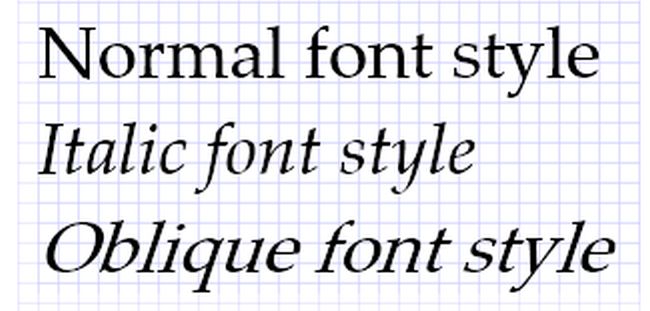
Non-Italic, Non-Oblique

Graphic showing the difference between normal, italic, and oblique font styles

Image: Microsoft Docs

Oblique fonts are a slanted version of a font, while italic fonts have a slanted and more stylized appearance. Either way, this style significantly reduces readability, so stick to upright fonts, also known as roman style.

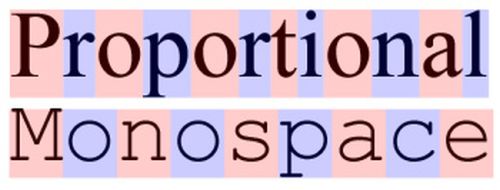
Monospace

Graphic showing the difference between monospace and proportional fonts

Image: Wikimedia Commons

In a monospace font, each letter (and space) takes up the same amount of horizontal space on a line. The opposite is proportional or variable-width fonts. Monospace fonts are harder to find these days, but there are some good options out there.

Specially designed fonts like Dyslexie and OpenDyslexic add one more feature. They strive to make the differences in mirrored letters like “d” and “b” more obvious, with subtle changes to their appearance. Some researchers feel that special fonts like Dyslexie don’t offer any true benefits at all. But they also say there’s no harm in trying them out.

Best Standard Fonts for Dyslexia

With those criteria in mind, these four standard picks are typically recommended as the best fonts for dyslexia. They’re available on pretty much every computer, so consider setting one of them as your default.

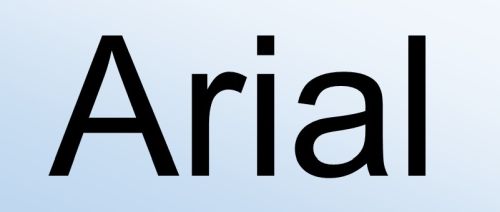
Arial (Best Fonts for Dyslexia)

This sans serif, non-italic font isn’t monospaced, but Arial is still a good choice as long as you don’t italicize it.

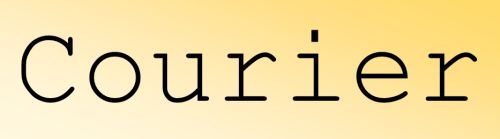
Courier (Best Fonts for Dyslexia)

If you’re looking for a serif font, try Courier. It’s monospaced, which makes it easier to read than its cousin Times New Roman.

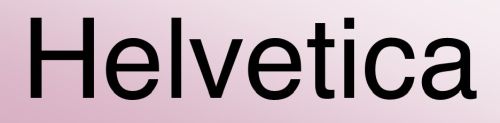
Helvetica (Best Fonts for Dyslexia)

Here’s another sans serif font to try. Note that like Arial, it’s not monospaced, but it is still clear and easy to read.

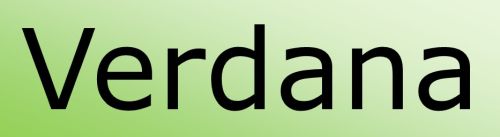
Verdana (Best Fonts for Dyslexia)

Another font that’s not monospaced but is sans serif, Verdana is overall rated as fairly easy to read.

Specially Designed Fonts for Dyslexia

There are a few fonts on the market that may or may not make a real difference for those with dyslexia. While the research is still out, it doesn’t hurt to give them a try.

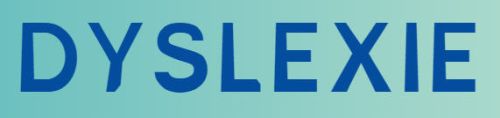
The word "Dyslexie" written in the special Dyslexia font for people with dyslexia

In Dyslexie, letters have heavier bottoms, slightly adjusted shapes, and longer sticks. This is a licensed font, and you’ll need to pay to use it in all your programs. Learn more about Dyslexie here.

OpenDyslexic (Best Fonts for Dyslexia)

OpenDyslexic is a free font and uses heavier bottoms and irregular shapes just like Dyslexie. Find out more about OpenDyslexic here.

Other Good Fonts for Dyslexia

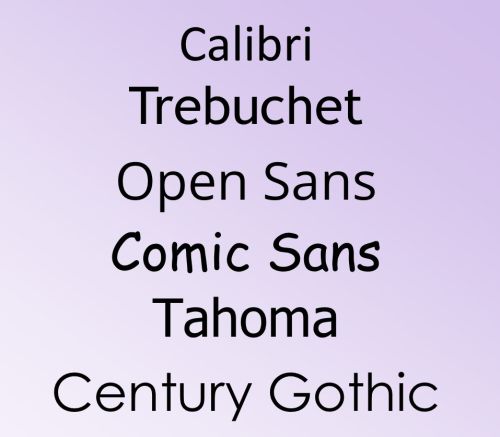
Calibri, Trebuchet, Open Sans, Comic Sans, Tahoma, Century Gothic


Try not to shudder, but Comic Sans is often recommended for folks with dyslexia. The irregular design of the letters makes it easier to read. (Only “b” and “d” are true mirrors.)

You can also try Century Gothic, Trebuchet, Calibri, Open Sans, and Tahoma, among others. In general, just remember to choose simple fonts without serifs that provide good spacing between letters. Avoid fonts that are “condensed,” and don’t use italicized versions.


Πέμπτη 19 Μαΐου 2022

Τίνος είσαι εσύ;


Διαλέξετε έναν/μία από τους/τις παρακάτω διάσημους επιστήμονες πληροφορικής και αντιγράψτε/επικολλήστε/μορφοποιήστε το κείμενο που θα βρείτε στους παρακάτω συνδέσμους.

Προσοχή για να πάρετε το 100% των μονάδων θα πρέπει

  • να αφαιρέσετε την αρχική μορφοποίηση του κειμένου της ιστοσελίδας
  • να εφαρμόσετε τα προκαθορισμένα στυλ μορφοποίησης (Τίτλος, Κεφαλίδα 1, κλπ)
  • να δημιουργήσετε με αυτόματο τρόπο Πίνακα Περιεχομένων
  • να βάλετε εξώφυλλο
  • να βάλετε στην Κεφαλίδα του εγγράφου το ονοματεπώνυμο σας και στο Υποσέλιδο τον αριθμό σελίδας

Για να κατανοήσετε καλύτερα τις απαιτήσεις της δραστηριότητας ετοίμασα ως παράδειγμα αυτό το κείμενο για τον Linus Torvalds με τις πληροφορίες που βρήκα εδώ https://en.wikipedia.org/wiki/Linus_Torvalds.

Εσείς θα πρέπει να επιλέξετε έναν/μία από τους παρακάτω

  • Ada Lovelace https://en.wikipedia.org/wiki/Ada_Lovelace
  • Tim Berners-Lee https://en.wikipedia.org/wiki/Tim_Berners-Lee
  • Hedi Lamarr https://en.wikipedia.org/wiki/Hedy_Lamarr
  • Richard Stallman https://en.wikipedia.org/wiki/Richard_Stallman
  • Alan Turring https://en.wikipedia.org/wiki/Alan_Turing
  • Grace Hopper https://en.wikipedia.org/wiki/Grace_Hopper 
Συμπληρωματικά με την παραπάνω δρατηριότητα μπορείτε να δημιουεργήσετε και αναρτήσετε το εργαστήριο πληροφορικήες αφισάκια σας και αυτά που θα βρείτε εδώ


Τρίτη 3 Δεκεμβρίου 2019

Μαθήματα Δακτυλογράφισης


Στον παρακάτω σύνδεσμο (ΕΔΩ)  θα βρείτε δέκα-έξι μαθήματα δακτυλογράφισης, αυξανόμενης δυσκολίας.

Μετά την ολοκλήρωση κάθε μαθήματος μπορείτε να δείτε τις επιδόσεις σας στη δακτυλογράφιση.

Μερικές χρήσιμες συμβουλές:
  • Όταν εξασκήστε στη δακτυλογράφηση, μην κοιτάτε το πληκτρολόγιο, ούτε καν για λίγο! Να κοιτάτε μόνο στην οθόνη.
  • Η βασική θέση μπορεί να βρεθεί εύκολα, χωρίς ματιές στο πληκτρολόγιο. Απλά νιώστε τις χαρακτηριστικές γραμμές (μικρά εξογκώματα)  στο «F» και στο «J».
  • Στα πρώτα μαθήματα δακτυλογράφησης, τα γράμματα προς εξάσκηση δεν θα σχηματίζουν λέξεις. Όσο εξοικειώνεστε με τα πλήκτρα, οι «αληθινές» λέξεις και προτάσεις θα χρησιμοποιούνται. Αυτός είναι ο μόνος τρόπος για να δακτυλογραφείτε σωστά.
  • Να θυμάστε να τεστάρετε περιοδικά την ταχύτητά σας. Με τα τεστ δακτυλογράφησης, μπορείτε να ελέγξετε, τόσο την πρόοδο στην ταχύτητα, όσο και στην ακρίβεια. Ο αριθμός λέξεων ανά λεπτό δείχνει το επίπεδο δακτυλογράφησής σας.
Καλή διασκέδαση


Δευτέρα 28 Οκτωβρίου 2019

Λογισμικό Ζωγραφικής για παιδιά TuxPaint


Το Tux Paint

Το Tux Paint είναι ένα βραβευμένο, ελεύθερο και ανοιχτού κώδικα λογισμικό ζωγραφικής για παιδιά ηλικίας 3 έως 12 ετών.

Συνδυάζει ένα εύχρηστο γραφικό περιβάλλον επικοινωνίας με τον χρήστη, διασκεδαστικά ηχητικά εφέ και μια μασκότ κινουμένων σχεδίων (τον πιγκουίνο Tux) που καθοδηγεί και ενθαρρύνει τα παιδιά κατά τη χρήση του προγράμματος.

Το Tux Paint είναι δωρεάν λογισμικό ανοιχτού κώδικα που διανέμεται υπό τους όρους της Γενικής Δημόσιας Άδειας GNU. Το έργο ξεκίνησε το 2002 από τον Bill Kendrick, ο οποίος συνεχίζει να το διατηρεί και να το βελτιώνει με τη βοήθεια πολλών εθελοντών.

Αναπτύσσεται από εθελοντές σε όλο τον κόσμο οι οποίοι εργάζονται σε αυτό από ενδιαφέρον, αγάπη και διάθεση συνεισφοράς, με την ελπίδα (όπως οι ίδιοι δηλώνουν) ότι οι χρήστες (γονείς, εκπαιδευτικοί και μαθητές) θα το βρουν χρήσιμο, και με τη σειρά τους θα το μοιραστούν με τους φίλους και την οικογένειά τους.

Μπορείτε να κατεβάσετε το TuxPaint και να το εγκαταστήσετε στον υπολογιστή σας από ΕΔΩ


Μαθήματα και Ιδέες για ζωγραφική στο TuxPaint


Μάθημα 1: Εισαγωγή στο TuxPaint ΕΔΩ

Μάθημα 2: Σφραγίδες στο TuxPaint ΕΔΩ

Μάθημα 4: Σημαίες στο TuxPaint ΕΔΩ

Η παρουσίαση που ακολουθεί περιλαμβάνει μερικές ιδέες για ζωγραφική που μπορούν να υλοποιηθούν με το πρόγραμμα ζωγραφικής TuxPaint


Κυριακή 14 Απριλίου 2019

WaeSilk: Ζωγράφισε μου μετάξι :-)


Με το WaveSilk ζωγραφίζουμε εντυπωσιακές εικόνες εύκολα και γρήγορα.

Υποστηρίζει παλέτα χρωμάτων και συνδυασμούς, πολλές διαφορετικές μορφές συμμετρικής ζωγραφικής, έχει δυνατότητα επαναφοράς μιας κίνησης και τοπικής αποθήκευσης της δημιουργίας.

Δε απαιτεί κάποιο είδος σύνδεσης ή εγγραφής. 

Το δουλέψαμε με τους μαθητές στο ολοήμερο και "ξετρελάθηκαν".

Την πρώτη φορά του έδωσα κάποιο έτοιμο έργο και τους ζήτησα να το αναπαράξουν ενώ τις επόμενες φορές άφησα του μαθητές να δημιουργήσουν ελεύθερα.


Τρίτη 19 Μαρτίου 2019

Ζωγραφίζουμε το AutoDraw


Μαθαίνουμε να χρησιμοποιούμε τα εργαλεία της έξυπνης εφαρμογής ζωγραφικης AutoDraw.

Η εφαρμογή Autodraw ενσωματώνει στοιχεία οπτικής αναγνώρισης και τεχνητής νοημοσύνης.

Θα ζωγραφίσουμε τη ζωγραφιά που φαίνεται παρακάτω και θα γράψουμε τα ονόματα μας

Πριν από αυτό όμως θα παρουσιάσουμε τα εργαλεία:
  1. μαγικό μολύβι
  2. σταυρός επιλογής
  3. πλαίσιο επιλογής και λαβίδες (4 για αλλαγή μεγέθους/κατεύθυνσης + 1 για περιστροφή)
  4. διαγραφής
  5. γέμισμα με χρώμα
  6. αναίρεση
  7. εισαγωγή κειμένου
  8. εστίασης
  9. καθάρισμα σελίδας
  10. λήψη


Κυριακή 10 Φεβρουαρίου 2019

Δημιουργία Collage με το Libre Office Impress


Για να δημιουργήσουμε κολλάζ φωτογραφιών θα χρειαστούμε τα εξής:
  • Το Libre Office Impress
  • Αρκετές φωτογραφίες
  • Ένα τραγούδι (σε μορφή mp3) για να παίζει κατά την αναπαραγωγή του κολλάζ
Ακολουθήστε τα παρακάτω βήματα:
  • Ξεκινήστε το Libre Office Impress
  • Δημιουργήστε μία νέα κενή παρουσίαση (Μενού > Δημιουργία > Παρουσίαση)
  • Εισάγετε τις φωτογραφίες (Μενού > Εισαγωγή > Πολυμέσα > Φωτογραφικό Λεύκωμα)
Εισαγωγή φωτογραφιών στο λεύκωμα
  • Επιλέξτε πόσες φωτογραφίες θέλετε να εμφανίζονται σε κάθε διαφάνεια (1, 2, 4, ...) και αν θέλετε να διατηρήσετε την αναλογία των διαστάσεων των φωτογραφιών σας (προτείνεται)
  • Αν θέλετε μπορείτε να αλλάξετε τη διάταξη των φωτογραφιών επιλέγοντας τες και αλλάζοντας το μέγεθος και τη θέση τους
  • Όταν τελειώσετε με τα παραπάνω επιλέξτε "Εισαγωγή διαφανειών" και θα δείτε στο αριστερό μέρος της παρουσίασης να εμφανίζονται οι φωτογραφίες σας μέσα στην παρουσίαση

Προσθήκη διαφανειών
Για να προβάλετε αυτόματα την παρουσίαση σας ακολουθήστε τα παρακάτω βήματα:
  • Επιλέξτε αυτόματη προβολή όλων των διαφανειών (Μενού > Προβολή > Εναλλαγή Διαφάνειας)
  • Επιλέξτε τύπο εναλλαγής διαφάνειας, Αυτόματη Προώθηση Διαφάνειας μετά από 5 δευτερόλεπτο και Εφαρμογή Μετάβασης σε όλες τις διαφάνειες

Αυτό ήταν. Τώρα μπορείτε να ξεκινήσετε την αναπαραγωγή της παρουσίασης (Μενού > Παρουσίασης Οθόνης > Έναρξη από την πρώτη διαφάνεια)

Το κολάζ / παρουσίαση μας θα ολοκληρωθεί με την προσθήκη ενός τραγουδιού στο παρασκήνιο.

Στην πρώτη διαφάνεια επιλέγουμε Εναλλαγή Διαφάνειας > Ήχος > ο ήχος που θέλουμε... και επιλέγουμε το checkbox Βρόχος μέχρι τον επόμενο ήχο

Όλες οι επόμενες διαφάνειες επιλέγουμε να μην έχουν ήχο...